安装
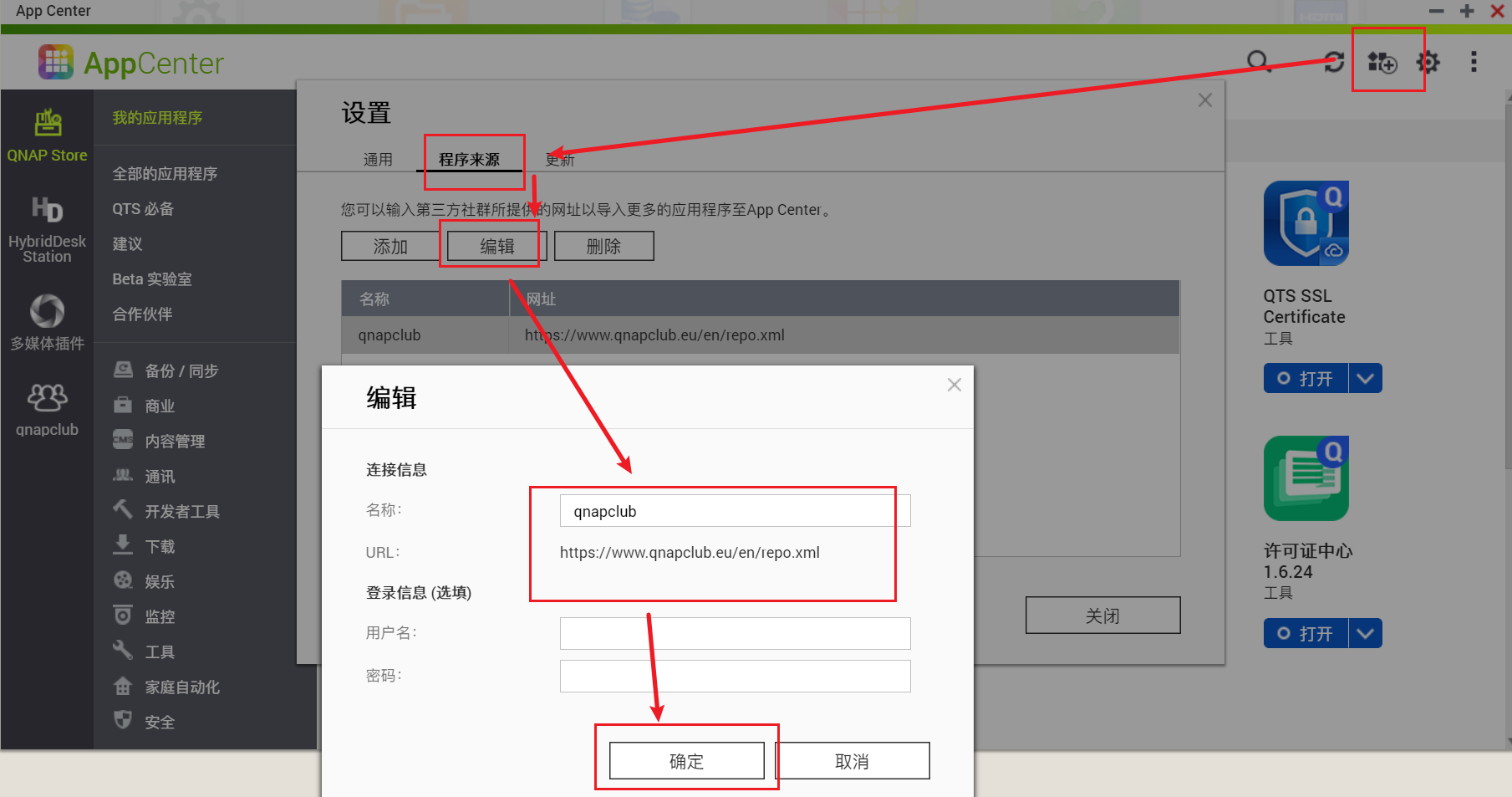
qnapclub
docker
services:
transmission:
   image: ghcr.io/linuxserver/transmission
    container_name: transmission
    environment:
         - PUID=1000
      - PGID=1000
      - TZ=Europe/London
      - TRANSMISSION_WEB_HOME=/combustion-release/ #optional
      - USER=username #optional
      - PASS=password #optional
      - WHITELIST=iplist #optional
      - HOST_WHITELIST=dnsnane list #optional
    volumes:
      - <path to data>:/config
      - <path to downloads>:/downloads
      - <path to watch folder>:/watch
    ports:
      - 9091:9091
      - 51413:51413
      - 51413:51413/udp
    restart: unless-stopped
控制脚本
/etc/init.d/QTransmission.sh start
/etc/init.d/QTransmission.sh stop
Transmission 配置详解
vi /share/CACHEDEV1_DATA/.qpkg/QTransmission/etc/settings.json"alt-speed-up": 500, # 限速时段上传限速值
"alt-speed-down": 500, # 限速时段下载限速值
"alt-speed-enabled": false,
"alt-speed-time-begin": 540,
"alt-speed-time-day": 127, # 时段限速日期(星期几),127 表示每天,更复杂配置参考官网。用 7 位二进制数表示,然后转换成十进制数,0000001 表示周日,1000000 表示周六,0000010 表示周一,0000100 表示周二。如果你只要在周末限速,该数应该 1000001,转换为十进制就是 65
"alt-speed-time-enabled": true, # 启用限速,为 false 时,以上计划配置则不生效,生效时会自动禁用 alt-speed-enabled 配置,二者只能选一个
"alt-speed-time-end": 420, # 限速时段结束时间,这个配置表示的是凌晨零点到开始时间的分钟数,比如 7:00 就是 7*60=420。需要注意的是,该时间是用的 GMT 时间,即北京时间 -8 小时。比如你计划北京时间 7 点 30 分开始,这个数字应该是(7-8+24)*60+30=1410
"bind-address-ipv4": "0.0.0.0", # IPv4 地址绑定,一般不要改动
"bind-address-ipv6": "::", #IPv6 地址绑定,一般不要改动
"blocklist-enabled": true, # 启动白名单,默认不启动,需要启动改为 true
"blocklist-updates-enabled": false,
"blocklist-url": "http://www.example.com/blocklist",
"cache-size-mb": 4, #缓存大小,以 MB 为单位,建议设大一些,避免频繁读写硬盘而伤硬盘,建议设为内存大小的 1/6~1/4
"compact-view": false,
"dht-enabled": false, #关闭 DHT(不通过 tracker 寻找节点)功能,不少 PT 站的要求,但 BT 下载设置为 true 会使得下载更好
"download-dir": "/share/Downloads", #下载的内容存放的目录
"download-queue-enabled": true, # 下载队列开关
"download-queue-size": 5, # 下载队列数量
"encryption": 1, # 加密。指定节点的加密模式,默认 1。0 表示关闭 , 0= 不加密,1= 优先加密,2= 必须加密
"lazy-bitfield-enabled": true, # 默认为 true,设置为 true 时可以避免某些 ISP 通过查询完整位段来屏蔽 BT,从而破解部分 ISP 对 BT 的封杀,当然不一定完全有效
"idle-seeding-limit": 30,
"idle-seeding-limit-enabled": false,
"incomplete-dir": "/share/Downloads", # 临时文件路径
"incomplete-dir-enabled": false,
"inhibit-desktop-hibernation": true,
"lpd-enabled": false, #禁用 LDP(本地节点发现,用于在本地网络寻找节点), 不少 PT 站的要求
"main-window-height": 500,
"main-window-is-maximized": 0,
"main-window-width": 615,
"main-window-x": 337,
"main-window-y": 211,
"message-level": 2,
"open-dialog-dir": "/share/Download", # 网页对话框打开的根目录
"peer-congestion-algorithm": "",
"peer-limit-global": 240, # 全局连接数
"peer-limit-per-torrent": 60, # 每个种子最多的连接数
"peer-port": 51413, # 传入端口,预设的 port 口
"peer-port-random-high": 65535, # 传入端口随机值范围上限
"peer-port-random-low": 49152, # 传入端口随机值范围下限
"peer-port-random-on-start": false, # 启用随机端口,默认关闭,不建议改为 true
"peer-socket-tos": "default",
"pex-enabled": false, # 是否启用用户交换,默认为 true,关于 PEX,有兴趣的朋友可参考 http://en.wikipedia.org/wiki/Peer_exchange,对于只用 PT 的朋友,可以设为 false, 禁用 PEX(节点交换,用于同已与您相连接的节点交换节点名单), 不少 PT 站的要求
"port-forwarding-enabled": true, # 启用端口转发(uPnP),如果路由支持并且也开启了 uPnP,则路由会自动做端口映射,但是需要注意的是如果内网有几台机器同时使用 transmission,就必须更改 peer-port 值为不一样
"preallocation": 1, # 预分配文件磁盘空间,0= 关闭,1= 快速,2= 完全。建议取 1 开启该功能,防止下载大半了才发现磁盘不够。取 2 时,可以减少磁盘碎片,但速度较慢。
"prefetch-enabled": 1,
"queue-stalled-enabled": true,
"queue-stalled-minutes": 30,
"ratio-limit": 2, # 分享率限制
"ratio-limit-enabled": false, # 启用分享率限制,默认不启用
"rename-partial-files": true, #在未完成的文件名后添加后缀.part,false= 禁用
"rpc-authentication-required": true, # 远程控制需要验证,默认为需要
"rpc-bind-address": "0.0.0.0", # 远程控制地址绑定,允许 IP 通过 RPC 访问,默认值表示任何地址都可以访问
"rpc-enabled": true, # 启用远程控制,默认启用
"rpc-host-whitelist-enabled": true, # 是否开启主机白名单
"rpc-host-whitelist": "", # 白名单,如果需要远程访问,最好配置
"rpc-password": "{cxxxxxxxxxxxxxxxxxxxxxxxxxxxxxxxxxxxxxxxxxxxxxxaE", #web-ui 的密码,可直接修改,重新运行或者 reload 服务的时候密码会自动 HASH 增加安全性
"rpc-port": 9091, # 默认 web-ui 的 port 口,也是远程控制端口,可自行更改
"rpc-url": "/transmission/",
"rpc-username": "transmission", #默认登入名称,也是远程控制用户名
"rpc-whitelist": "127.0.0.1", # 远程控制白名单,默认值为所有地址,支持通配符*,如 192.168.2.*
"rpc-whitelist-enabled": true, # 启用远程控制白名单,如果启用,则仅仅上面列出的地址可以远程连接
"scrape-paused-torrents-enabled": true,
"script-torrent-done-enabled": false,
"script-torrent-done-filename": "/home/",
"seed-queue-enabled": false,
"seed-queue-size": 10,
"show-backup-trackers": true,
"show-extra-peer-details": false,
"show-filterbar": true,
"show-notification-area-icon": false,
"show-options-window": true,
"show-statusbar": true,
"show-toolbar": true,
"show-tracker-scrapes": true,
"sort-mode": "sort-by-age",
"sort-reversed": false,
"speed-limit-down": 300, #平时的下载限速
"speed-limit-down-enabled": true, #启用平时下载限速
"speed-limit-up": 30, #平时上传限速
"speed-limit-up-enabled": true, #启用平时上传限速
"start-added-torrents": false,
"statusbar-stats": "total-ratio",
"torrent-added-notification-enabled": true,
"torrent-complete-notification-enabled": true,
"torrent-complete-sound-enabled": true,
"trash-can-enabled": true,
"trash-original-torrent-files": false,
"umask": 18,
"upload-slots-per-torrent": 14
"utp-enabled": true, #启用μTP 协议
"watch-dir": "/share/bt", # 监听文件夹目录
"watch-dir-enabled": false # 是否监听文件夹Web GUI
TrguiNG
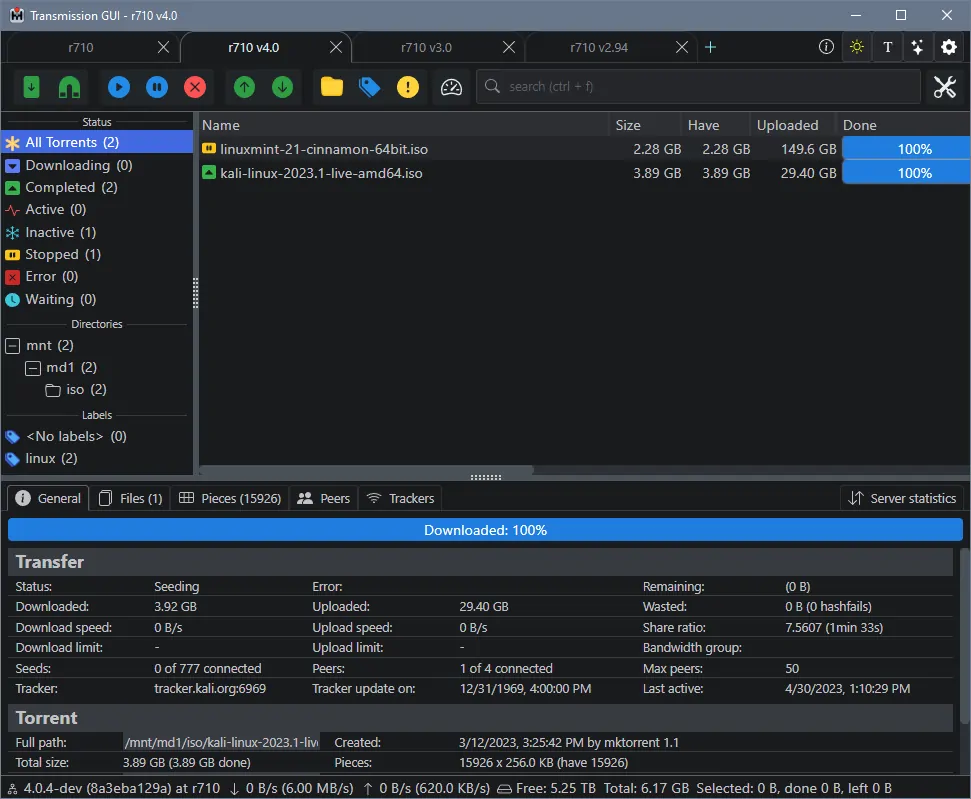
在 Transmission 进入 4.x 时代,是时候选择新的 GUI 环境了
transmission-web-control 在 2.x 时代表现很好,但技术老旧,很久不维护更新新功能了。而 TrguiNG 现在开发活跃,适配 4.x 功能良好!使用 Transmission 4.x 就选 TrguiNG
安装介绍(docker 环境)
从 releases 下载
trguing-web-xxxx.zip解压到 transmission 设置的 webui 目录即可
transmission 需要正确映射并设置环境变量(确保 index.html 位于 TRANSMISSION_WEB_HOME 所在的目录第一层):
TRANSMISSION_WEB_HOME=/webui/trguing-web重启 transmission 享受新 UI
services:
transmission:
 image: ghcr.io/linuxserver/transmission
 container_name: transmission
 environment:
      - PUID=1000
      - PGID=1000
      - TZ=Europe/London
      - TRANSMISSION_WEB_HOME=/webui/trguing-web
      - USER=username #optional
      - PASS=password #optional
      - WHITELIST=iplist #optional
      - HOST_WHITELIST=dnsnane list #optional
    volumes:
      - ${USERDIR}/transmission/config:/config
      - ${USERDIR}/transmission/webui:/webui
      - <path to downloads>:/downloads
      - <path to watch folder>:/watch
    ports:
      - 9091:9091
      - 51413:51413
      - 51413:51413/udp
    restart: unless-stopped
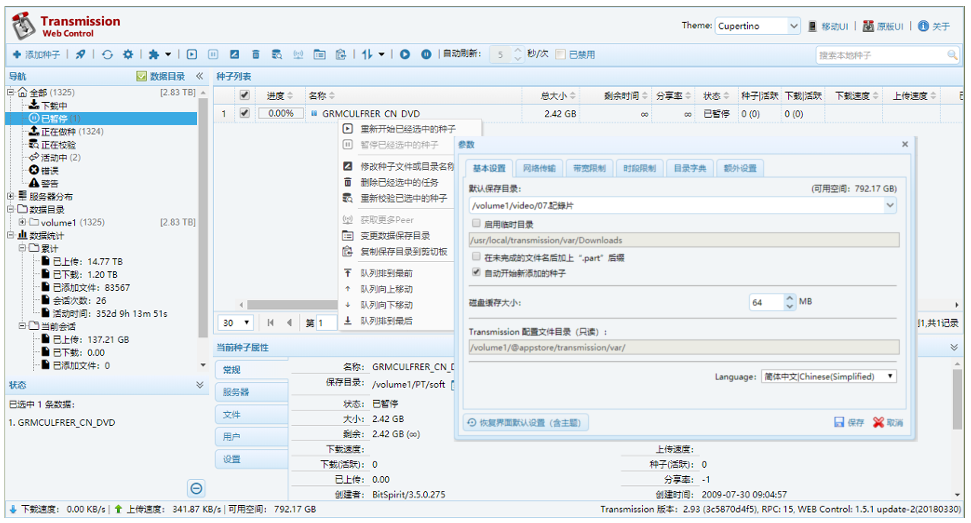
transmission-web-control
transmission 2.x 版本时最好的选择
如您还需要继续使用 transmission-web-control ,目前最好的方式是在 Docker 里使用 2.94 版本
- 到 这里 下载想要的 webui 版本
- 将压缩包里文件解压至 transmission docker 数据文件夹下面,例如
${USERDIR}/transmission/webui - 将 TRANSMISSION_WEB_HOME 的值改为
/webui/transmission-web-control/src,这个目录必须能找到 GUI 的 index.html 文件!
services:
transmission:
 image: ghcr.io/linuxserver/transmission
 container_name: transmission
 environment:
      - PUID=1000
      - PGID=1000
      - TZ=Europe/London
      - TRANSMISSION_WEB_HOME=/webui/transmission-web-control/src
      - USER=username #optional
      - PASS=password #optional
      - WHITELIST=iplist #optional
      - HOST_WHITELIST=dnsnane list #optional
    volumes:
      - ${USERDIR}/transmission/config:/config
      - ${USERDIR}/transmission/webui:/webui
      - <path to downloads>:/downloads
      - <path to watch folder>:/watch
    ports:
      - 9091:9091
      - 51413:51413
      - 51413:51413/udp
    restart: unless-stopped
Q&A
Q:TR提示FILE NAME TOO LONG
A:TR最大文件名MAX_PATH ,260个字符方法1:改路径和保存路径的文件夹名字,越短越好,在web control种子上面右键,修改种子文件或目录名称。次选方法,不勾选下载文件名过长的文件
方法2:遇到个名字特长的,一直下载失败,使用软连接进一步缩短路径名长度
#cd /
#ln -s  /share/CACHEDEV1_DATA/Download/ DL
方法3:上面两种还是不行,换QBittorrent吧
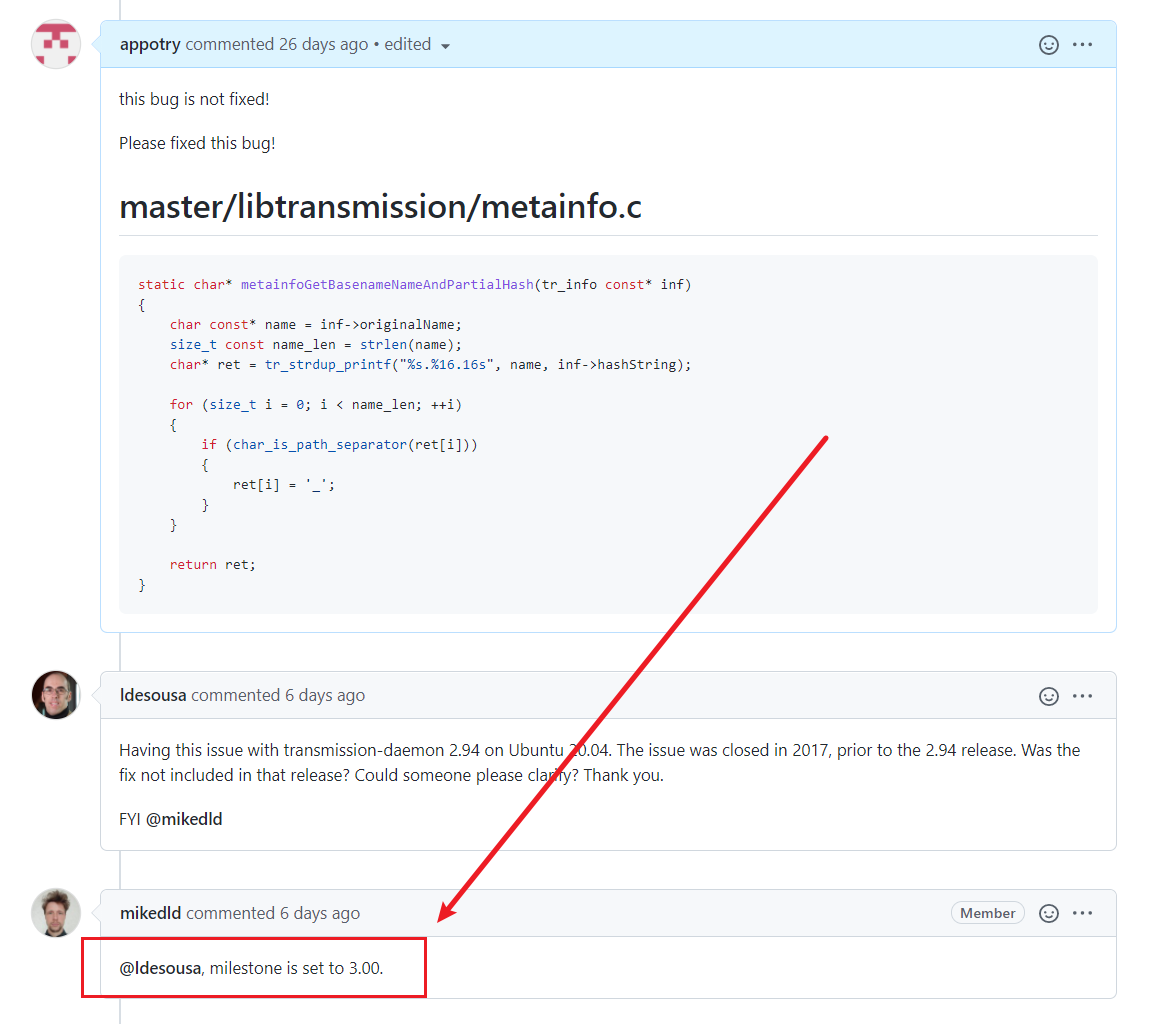
不过,最近有好消息,这个bug我去看了下源代码,找到原来有人试图修复过它,但是并没有合并到最新版本。发个post提醒bug没有修复,居然有回复了。这个bug将在3.0版本修复,见下图。
Q: transmission 如何修改登陆密码
A: 第一种方式
qnap 中,transmission3.0的配置文件路径如下
/share/CACHEDEV1_DATA/.qpkg/QTransmission3/etc/settings.json

cd /share/CACHEDEV1_DATA/.qpkg/QTransmission3/etc/settings.json
vim settings.json
找到”rpc-password”:
后面引号内就是经过加密的密码,不要管他怎么加密的,直接把引号内的内容修改为你的新密码就可以了,比如”rpc-password”:”xxorg.com”
然后按“ESC”键,输入:wq 保存退出,然后重启tr即可
第二种方式:
# 1、控制台输入,-u后边是用户名,-v后边跟着的是登陆密码
transmission-daemon --paused -t -u admin -v 123456
# 将会把生成的密码保存到:~/.config/transmission-daemon/settings.json
# 其实是生成配置文件并保存到当前登陆用户的家目录下
# 2、打开~/.config/transmission-daemon/settings.json并复制加密的密码
# 3、将加密的密码粘贴到/media/AiCard_01/transmission/config/settings.json
# 替换掉内容为:rpc-password 后面的密码
# 4、重启Transmission
ps:通过ps定位transmission位置
ps aux | grep trans
# cd /share/CACHEDEV1_DATA/.qpkg/QTransmission3/bin
# ./transmission-daemon --paused -t -u [name] -v [password]
# cd ~/.config/transmission-daemon
[~/.config/transmission-daemon] # vi settings.json
复制生成的密码到前面的配置文件里面。
Q: 为Transmission增加种子目录监控,实现自动下载
/share/CACHEDEV3_DATA/.qpkg/QTransmission3/etc
改/var/packages/transmission/target/var/settings.json 在最后面增加2行。
"upload-slots-per-torrent": 14,(原文件最后一行,注意添加个逗号,不添加transmission好像不能启动)
"watch-dir": "/XXXXX/XXXXX", (修改成自己nas上的同步目录)
"watch-dir-enabled": true(无逗号)
保存,退出。
启动Transmission 等待1-2分钟,就好了。
    "speed-limit-up-enabled": false,
    "start-added-torrents": true,
    "trash-original-torrent-files": false,
    "umask": 18,
    "upload-slots-per-torrent": 14,
    "utp-enabled": true,
    "watch-dir": "/share/Download/Seed/complete",
    "watch-dir-enabled": true
}
Q: Nas 上面 Transmission 如何做种?
A:
注意,此方法仅适用于开启了ssh的机器可以看到可执行文件目录下有这么几个文件,每个人的安装目录都不一样,自行查找,或用我的文件位置是在/volume1/@appstore/transmission/bin,用到的命令是 transmission-create
方法也很简单,写一个范例
./transmission-create -p -o /volume1/data/Wi
kiLeaks-Year-Zero-2017-v1.torrent -t https://announce.XXXXXXXXXX.cc/announce.php -s 2048 /volume1/da
ta/WikiLeaks-Year-Zero-2017-v1.7z &
参数
-p 表示这是私用的种子,这个必须要加上
-o 生成的种子输出位置,不要忘记把名字打上
-t tracker的地址,我用的家园的做范本,大家自行修改
-s 每个文件块的大小,单位是KB,我设置的是2M,也就是2048KB
最后空一格写源文件的位置,也就是文件的存放位置,可以是一个文件或者一整个目录最后可以空一行加一个&,这样即使关掉窗口也可以在后台运行填完,回车,种子就在制作了
种子已经躺在这了
[/opt/QTransmission3/bin] # ./transmission-create -p -o /share/CACHEDEV1_DATA/Download/Seed/海贼王\ \(1999\).torrent -t https://announce.XXXXXXXX.video/announce.php -s 2048 /share/CACHEDEV1_DATA/Download/海贼王\ \(1999\)/ &系列教程
Nas系列
- 从零开始玩PT-入门到精通
- 如何建立自己的私人电子图书馆–出版书籍,网络小说,漫画一网打尽!
- Zlibrary 图书资源下载与 Calibre 图书管理打造结构化电子图书馆高阶教程
- 音视频图书和音乐自动化管理框架图解
- 使用jeckett,sonarr,iyuu,qt,emby打造全自动追剧流程
- 如何使用tinyMediaManager刮削电影和电视剧,动画,并自动下载字幕
- Potplayer终极优化教程实现PC视频播放最强画质
- Transmission 使用及其配置
- Qbittorrent 参数详细设置教程
- IPFS从零开始快速入门教程
- 家庭网络优化指南:提升NAT类型,降低游戏延迟、提高下载速度
- 内网域名管理+DNS加速+DNS去广告+魔法上网的终极系统
- 如何创建属于自己的私人资料库与私人搜索引擎
- PT 工具集,Linux硬链接助手
- QNAP 修改应用启动顺序
- qnap硬盘移动位置
- qnap IO 错误消除